※この記事には広告を含みます。
「画面の端に見慣れないマークが出た」「話していないはずの予定を、相手が知っていた」。
そんなことが続いて、自分のスマホが盗聴や監視をされていないか、確かめる方法を探しているのではないでしょうか。
画面のマークの多くは、実は自分が使っているアプリの普通の動きです。
それでも、確かめる場所を一度知っておけば、不安を「気のせい」で片付けずに済みます。iPhoneもAndroidも、見る場所はそれほど多くありません。
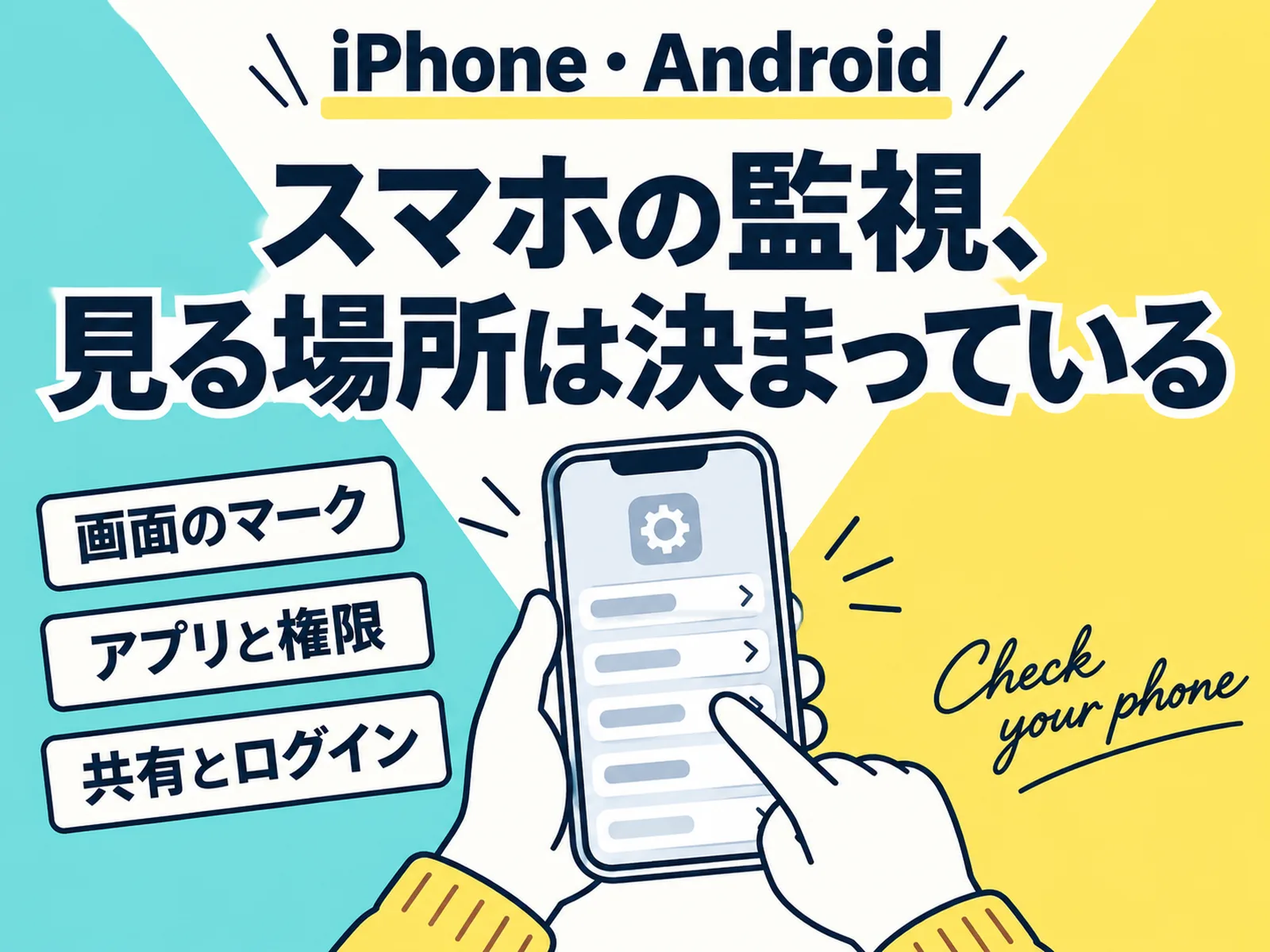
スマホが盗聴・監視されていないかは見る場所の順番で確かめられます

スマホの盗聴や監視を確かめるとは、端末の中のアプリと設定、そしてアカウントに、自分の知らない人が中をのぞける入口がないかを見ることです。
見る場所は、iPhoneもAndroidも次の順番です。
| 順 | 見る場所 | iPhone | Android |
|---|---|---|---|
| 1 | 画面のマーク | 右上の緑・オレンジの点 | 右上のカメラ・マイクのマーク |
| 2 | アプリの一覧 | 設定→一般→iPhoneストレージ | 設定→アプリ→すべてのアプリ |
| 3 | 権限の許可 | 設定→プライバシーとセキュリティ | 設定→プライバシー→権限マネージャー |
| 4 | 端末の管理 | 設定→一般→VPNとデバイス管理 | 設定→セキュリティ→デバイス管理アプリ |
| 5 | 共有とログイン | 安全チェック・Apple IDの端末一覧 | Googleマップの現在地の共有・Googleアカウントの端末一覧 |
Androidは、メーカーや機種によってメニューの名前や場所が少しずつ違います。
見つからないときは、設定アプリの上にある検索欄に「権限」「デバイス管理」と入れるのが早道です。
画面の緑やオレンジの点はカメラやマイクが「今」動いている合図です
iPhoneでは、カメラが動いていると画面の右上に緑の点が、マイクだけが動いているとオレンジの点が出ます。
Androidでも、Android 12以降は画面の右上にカメラやマイクのマークが出ます。どちらも、その瞬間にカメラかマイクを使っているアプリがあるという合図です。
この点は、電話やLINEの通話、ビデオ通話、カメラ、音声の入力など、自分で開いたアプリでも出ます。
点が出ただけで「盗聴されている」と決めず、どのアプリが使っているのかを確かめましょう。
カメラやマイクを使っているアプリの名前を見る
iPhoneは、画面の右上から下へなぞって(ホームボタンのある機種は画面の下から上へ)コントロールセンターを開くと、一番上に、いまカメラやマイクを使っているアプリの名前が出ます。
Androidは、画面の上から下へなぞって、出てきたマークをタップするとアプリの名前が分かります。
自分で開いたアプリの名前なら、心配はいりません。
何も開いていないのに出る、見覚えのないアプリの名前が出るという場合は、次のアプリの一覧と権限を確かめましょう。
見慣れないアプリとカメラ・マイク・位置情報の許可を確かめる

監視の機能を持つアプリは、名前やアイコンを目立たなくしていることがあります。
ホーム画面だけを見て終わりにせず、設定の中の一覧で、入っているアプリを全部見ましょう。
入っているアプリを全部見る
iPhoneは「設定」→「一般」→「iPhoneストレージ」で、入っているアプリが一覧になります。iOS 18以降はアプリを隠せるので、Appライブラリの一番下にある「非表示」のフォルダも開きましょう。
Androidは「設定」→「アプリ」→「すべてのアプリ」で確かめられます。
カメラ・マイク・位置情報を許可しているアプリを見る
iPhoneは「設定」→「プライバシーとセキュリティ」で、カメラ・マイク・位置情報サービスを1つずつ開くと、許可を出しているアプリが並びます。
Androidは「設定」→「プライバシー」→「権限マネージャー」で、同じように権限ごとのアプリを見られます。
Androidは端末を管理する権限も見る
Androidには、画面のロックや消去など、端末の操作に深く関わる「デバイス管理アプリ」という権限があります。
「設定」→「セキュリティ」の中にあることが多く、ここに見覚えのないアプリがないかを確かめましょう。
見落としやすいのは構成プロファイル・位置情報の共有・ログイン中の端末です
アプリの一覧に何もなくても、確かめておきたい場所が3つあります。
どれもアプリのアイコンとしては見えないので、ホーム画面を見ているだけでは気づけません。
iPhoneの構成プロファイル
iPhoneは「設定」→「一般」→「VPNとデバイス管理」で、構成プロファイルが入っているかを確かめられます。プロファイルは端末の設定をまとめて変える仕組みで、通信や位置情報に関わる設定を変えるものもあります。
会社や学校から渡されたものでもないのに入っていれば、注意が要ります。
位置情報を誰と共有しているか
iPhoneは「探す」アプリの「人を探す」で、自分の位置を共有している相手の一覧を開けます。Androidや、iPhoneでGoogleマップを使っている場合は、Googleマップの右上の自分のアイコンから「現在地の共有」を開くと、共有している相手が並びます。
「行き先を知られている気がする」という不安は、アプリよりも、この共有の設定から起きていることがあります。
アカウントにログインしている端末
iPhoneは「設定」の一番上にある自分の名前を開き、下のほうに並ぶ端末の一覧を見ましょう。Googleアカウントは、管理画面(Androidは「設定」→「Google」から開けます)の「セキュリティ」→「お使いのデバイス」で、ログインしている端末の一覧が出ます。
パスワードを知られていると、スマホに何も入れなくても、別の端末から写真や位置の情報を見られることがあります。
通信量やバッテリーの変化だけでは監視されているとは決められません
「バッテリーの減りが急に早くなった」「本体が熱くなった」「通信量が増えた」。
こうした変化は、裏で動き続けるアプリの手がかりになることがあります。一方で、OSの更新の直後や、写真の同期、動画の再生でも同じことが起こります。
変化に気づいたら、どのアプリがそれを使っているのかを見ましょう。
iPhoneは「設定」→「バッテリー」と「設定」→「モバイル通信」、Androidは「設定」→「バッテリー」と「設定」→「ネットワークとインターネット」で、アプリごとの使用量が分かります。
使用量の上位に知らないアプリの名前があるかどうかが、確かめる分かれ目です。
知っているアプリばかりなら、変化の原因は別のところにあると考えられます。
「盗聴されています」という警告はまず偽物を疑いましょう

ウェブサイトを見ている途中に、「あなたのスマホは盗聴されています」「ウイルスに感染しています」と突然出る警告があります。
多くは、偽の警告で不安にさせて、電話をかけさせたり、不審なアプリを入れさせたりする手口です。
iPhoneもAndroidも、盗聴や監視を見つけたことを、ウェブサイトの中の警告で知らせる仕組みはありません。
警告音が鳴ったり画面が揺れたりしても、多くはブラウザのタブを閉じれば消えます。
見つけたら消す前に記録を残しましょう

見覚えのないアプリや共有の設定を見つけると、すぐに消したくなるものです。
ただ、消してしまうと、何が入っていたのかを後から示せなくなります。消す前に、次のものを残しておきましょう。
- 見つけた日時
- アプリの名前と、許可していた権限の画面
- 構成プロファイルや位置情報の共有、ログイン中の端末の一覧の画面
- マークが出ていた時刻や、相手が知っていた予定の日付
本人の同意なく監視アプリを入れる行為は罪に当たり得ます
人のスマホに、本人の同意なく監視の機能を持つアプリを入れる行為は、刑法の不正指令電磁的記録に関する罪に当たり得ます。法定刑は3年以下の拘禁刑または50万円以下の罰金です。
2015年には、妻のスマホに無断で遠隔操作アプリを入れた男性が、この罪の疑いで逮捕されています[1]。
夫婦や家族のあいだでも、例外にはなりません。
実際にどの罪に当たるかは事情によって変わるので、相手にどう向き合うかは、記録を持って警察や弁護士に相談しましょう。
夫の行動が気になって、逆に夫のスマホを確かめたくなったときも、同じ法律が関わります。
動く前に自分で浮気調査をするときに、してよいこととしてはいけないことを読んでおきましょう。
出典
[1] 弁護士ドットコムニュース「妻のスマホに『遠隔操作アプリ』入れたら逮捕!『不正指令電磁的記録供用』ってなに?」(2026年11月3日確認)
スマホ以外が気になるとき
行き先を知られている気がするのに、スマホに何も見つからないこともあります。
車やバッグに付けられた機器が心配ならAirTagやGPS発信機の見つけ方を、部屋の会話が心配なら盗聴器発見器の選び方を読んでみましょう。
よくある質問
画面に緑色やオレンジ色の点が出たら、盗聴されているのですか?
点は、いまカメラやマイクを使っているアプリがあるという合図です。通話やビデオ通話、カメラなど自分で開いたアプリでも出るので、まずコントロールセンターや通知パネルで、使っているアプリの名前を確かめましょう。
「あなたのスマホは盗聴されています」という警告が出ました。本当ですか?
ウェブサイトを見ている途中に突然出る警告は、偽の警告で不安にさせ、電話をかけさせたりアプリを入れさせたりする手口のことが多いです。表示された番号に電話をかけたり、アプリを入れたりせずに、画面を閉じましょう。
監視アプリは、離れた場所からこっそり入れられますか?
監視アプリの多くは、スマホ本体を手に取って操作しないと入れられません。ただ、Apple IDやGoogleアカウントのパスワードを知られていると、端末に何も入れなくても、写真や位置の情報を別の端末から見られることがあります。
監視アプリや見覚えのない設定を見つけたら、すぐに消していいですか?
消す前に、アプリの名前や設定の画面をスクリーンショットで残し、見つけた日時をメモしておきましょう。身の危険を感じる相手なら、消したり共有を止めたりする前に、警察の相談窓口に相談しておくと安心です。
部屋の盗聴器も、スマホのアプリで確かめられますか?
スマホのアプリで、部屋に仕掛けられた盗聴器まで確かめられるとは限りません。部屋や車の盗聴器が心配なときは、盗聴器の発見器や専門の調査を検討しましょう。
まとめ|画面のマークから順に見ていけば一通り確かめられます
画面のマーク、アプリの一覧、権限の許可、端末の管理、そして位置情報の共有とログイン中の端末の順に見ていけば、自分のスマホの状態は一通り確かめられます。
見つけたものは消す前に画面を残し、身の危険を感じるときは先に警察へ相談しましょう。
スマホを確かめ終えても、夫がなぜ自分の予定を知っていたのか、何をしているのかという不安は残ります。それは、一人では整理しにくいものです。
当サイトを運営する探偵おともの30秒診断では、まだ何も決めていない段階でも、夫のことで気になっている状況を整理できます。

※本文の操作手順は2026年11月3日時点のiOS・Androidの公式ヘルプで確認したものです。OSの更新や機種によって、メニューの名前や場所が変わることがあります。